
導入ガイドSetup guideGuía de instalaciónGuia de instalação
金S2とKinS2に共通の手順です。ご案内するのはMetaTrader 5へのEAの導入方法のみで、ブローカーの推奨や口座開設の案内は行いません。画面と手順はWindows版のMetaTrader 5のものです。Macをお使いの場合はWindowsのVPSなどをご利用ください。These steps are the same for Kin S2 and KinS2. We only explain how to install the EA in MetaTrader 5; we do not recommend brokers or help with opening accounts. The screens and steps are for MetaTrader 5 on Windows; Mac users should use a Windows VPS or similar.Estos pasos valen para Kin S2 y para KinS2. Solo explicamos cómo instalar el EA en MetaTrader 5; no recomendamos brókers ni ayudamos a abrir cuentas. Las pantallas y los pasos son de MetaTrader 5 para Windows; con Mac, usa un VPS con Windows o similar.Estes passos valem para Kin S2 e KinS2. Só explicamos como instalar o EA no MetaTrader 5; não recomendamos corretoras nem ajudamos a abrir contas. As telas e os passos são do MetaTrader 5 para Windows; com Mac, use um VPS com Windows ou similar.
1. ダウンロードDownloadDescargaDownload
EA本体(.ex5)とマニュアルは無料でダウンロードできます。ファイルは1つだけで、バックテスト・無料お試し・製品版のすべてに同じファイルを使います。The EA (.ex5) and the manual are free to download. There is a single file: the same one is used for backtests, the free trial and the full version.El EA (.ex5) y el manual se descargan gratis. Hay un solo archivo: el mismo sirve para el backtest, la prueba gratuita y la versión completa.O EA (.ex5) e o manual são gratuitos para baixar. Há um único arquivo: o mesmo serve para o backtest, o teste gratuito e a versão completa.
画面は金S2(ファイル名 KinS2JP)のものです。KinS2でも手順は同じです。画像を押すと大きく表示されます。
The screenshots show Kin S2 (file name KinS2JP). The steps are the same for KinS2. Tap an image to see it full size.
Las capturas son del bot Kin S2 (archivo KinS2JP). Con KinS2 los pasos son los mismos. Toca una imagen para verla en grande.
As capturas são do robô Kin S2 (arquivo KinS2JP). Com o KinS2 os passos são os mesmos. Toque em uma imagem para vê-la em tamanho grande.
2. MT5にEAを入れるPut the EA into MT5Poner el EA en MT5Colocar o EA no MT5
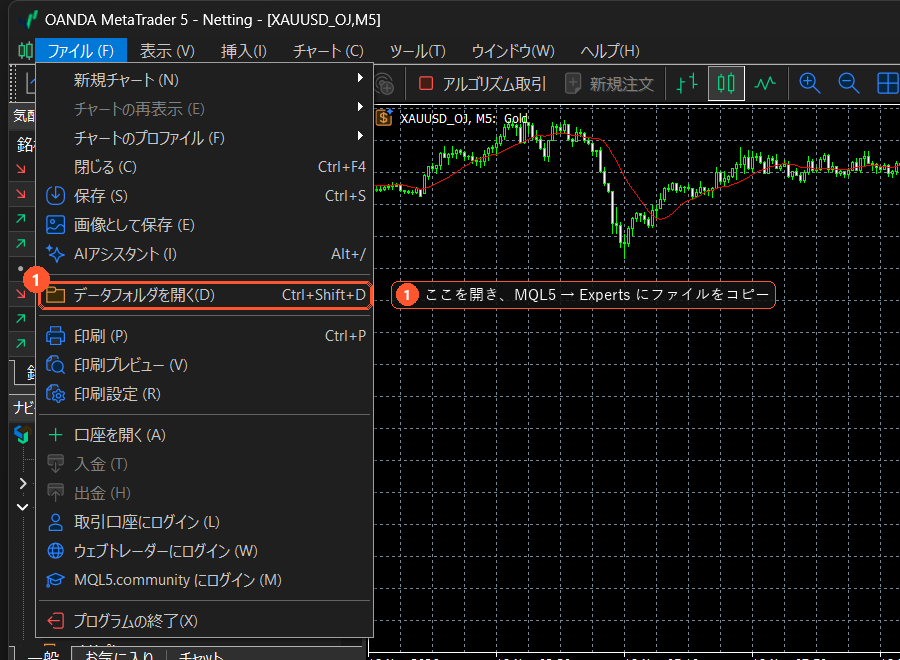
- MT5の「ファイル」メニューから「データフォルダを開く」(1) を選びます。
- 開いたフォルダで「MQL5」→「Experts」の順に開き、ダウンロードした .ex5 ファイルをそこにコピーします。
- MT5を再起動するか、ナビゲーターを右クリックして「更新」を押します。
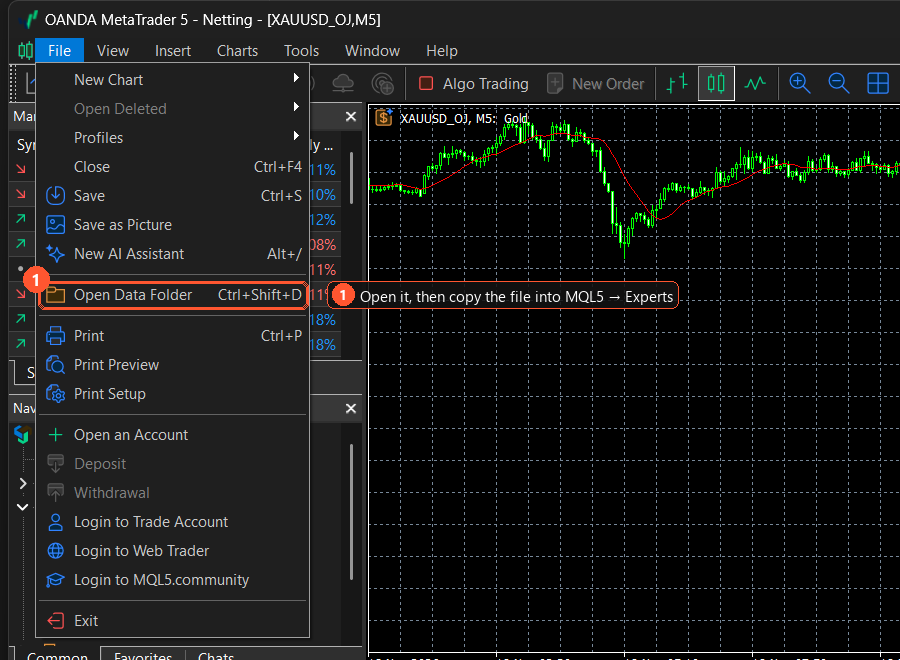
- In the MT5 File menu choose Open Data Folder (1).
- In the folder that opens, go into MQL5, then Experts, and copy the downloaded .ex5 file there.
- Restart MT5, or right-click the Navigator and press Refresh.
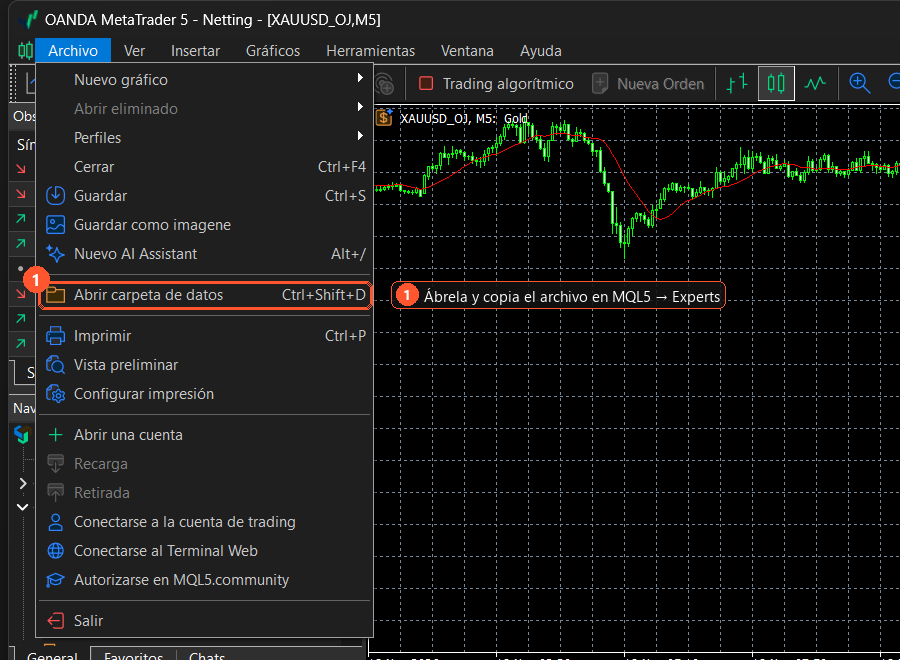
- En el menú Archivo de MT5 elige "Abrir carpeta de datos" (1).
- En la carpeta que se abre, entra en MQL5 y luego en Experts, y copia ahí el archivo .ex5 descargado.
- Reinicia MT5, o haz clic derecho en el Navegador y pulsa Actualizar.
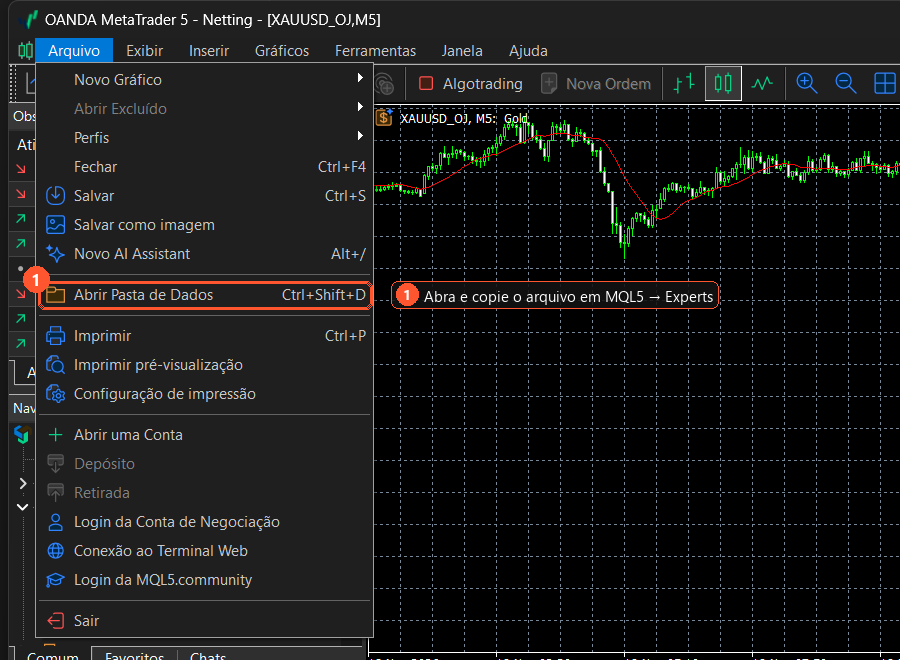
- No menu Arquivo do MT5 escolha "Abrir pasta de dados" (1).
- Na pasta que abrir, entre em MQL5 e depois em Experts, e copie para lá o arquivo .ex5 baixado.
- Reinicie o MT5, ou clique com o botão direito no Navegador e em Atualizar.
3. ライセンス確認の通信を許可する(必須)Allow the license check (required)Permitir la comprobación de licencia (obligatorio)Permitir a verificação de licença (obrigatório)
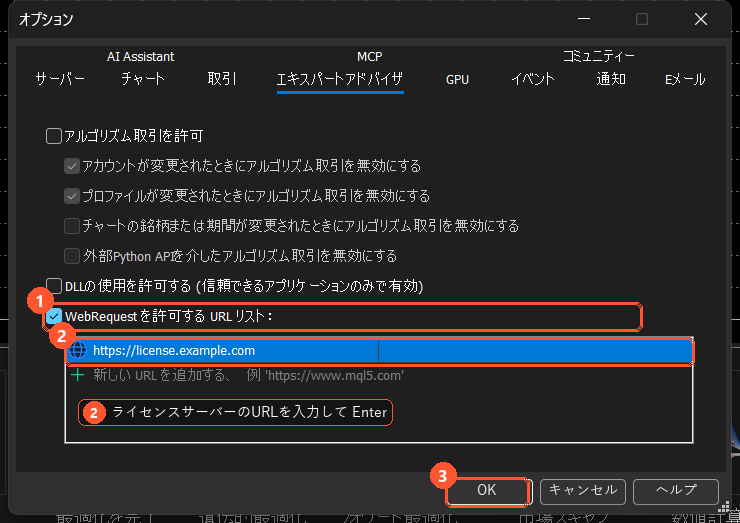
- MT5で「ツール」→「オプション」→「エキスパートアドバイザ」を開きます。
- WebRequestを許可する項目 (1) にチェックを入れます。
- リスト (2) の「+」をダブルクリックして、次のアドレスを追加します:
https://xvhmtenllghcgarklaxg.supabase.co - 「OK」(3) を押します。
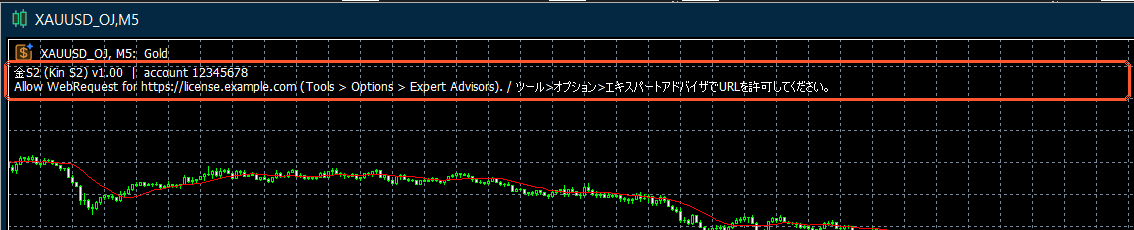
画像の https://license.example.com は見本です。実際には上のアドレスをそのまま入力してください。
この設定がないと、EAはチャートに警告を表示し、取引を行いません。バックテスト(ストラテジーテスター)ではこの設定は不要です。
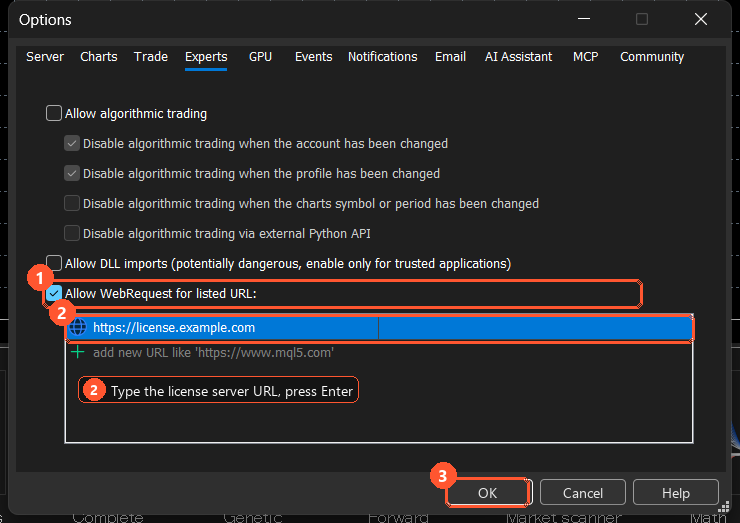
- In MT5 open Tools → Options → Expert Advisors.
- Tick the option that allows WebRequest (1).
- Double-click the "+" line in the list (2) and add this address:
https://xvhmtenllghcgarklaxg.supabase.co - Press OK (3).
The address https://license.example.com in the image is only a sample. Type the address shown above exactly.
Without this setting the EA shows a warning on the chart and does not trade. It is not needed for backtests in the Strategy Tester.
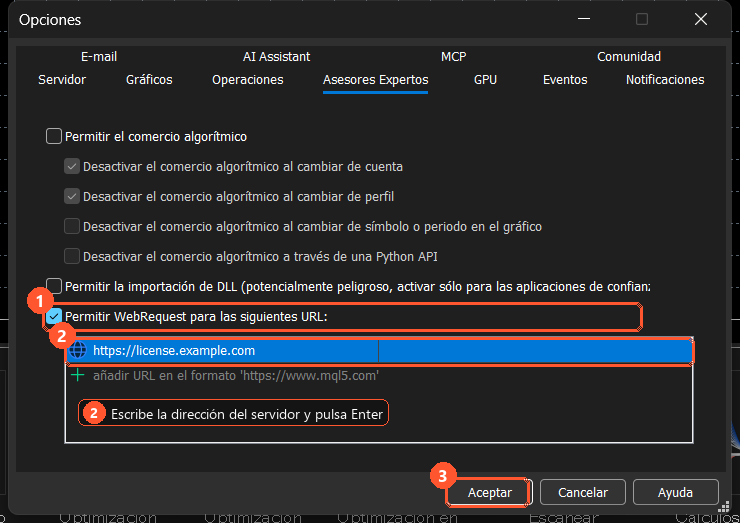
- En MT5 abre Herramientas → Opciones → Asesores Expertos.
- Marca la casilla que permite WebRequest (1).
- Haz doble clic en la línea "+" de la lista (2) y añade esta dirección:
https://xvhmtenllghcgarklaxg.supabase.co - Pulsa Aceptar (3).
La dirección https://license.example.com de la imagen es solo un ejemplo. Escribe tal cual la dirección indicada arriba.
Sin este ajuste el bot muestra un aviso en el gráfico y no opera. Para el backtest en el probador de estrategias no hace falta.
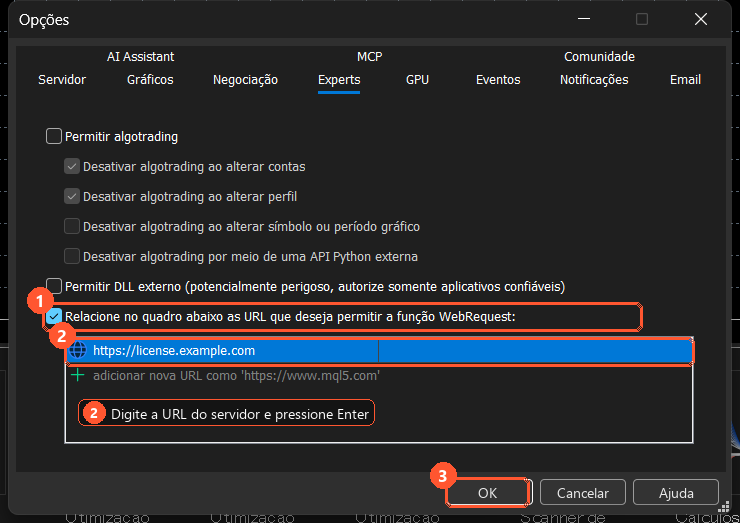
- No MT5 abra Ferramentas → Opções → Expert Advisors.
- Marque a opção que permite WebRequest (1).
- Dê dois cliques na linha "+" da lista (2) e adicione este endereço:
https://xvhmtenllghcgarklaxg.supabase.co - Clique em OK (3).
O endereço https://license.example.com da imagem é só um exemplo. Digite exatamente o endereço indicado acima.
Sem esse ajuste o robô mostra um aviso no gráfico e não opera. No backtest do testador de estratégias isso não é necessário.
4. チャートに設定するAttach it to a chartPonerlo en un gráficoColocar em um gráfico
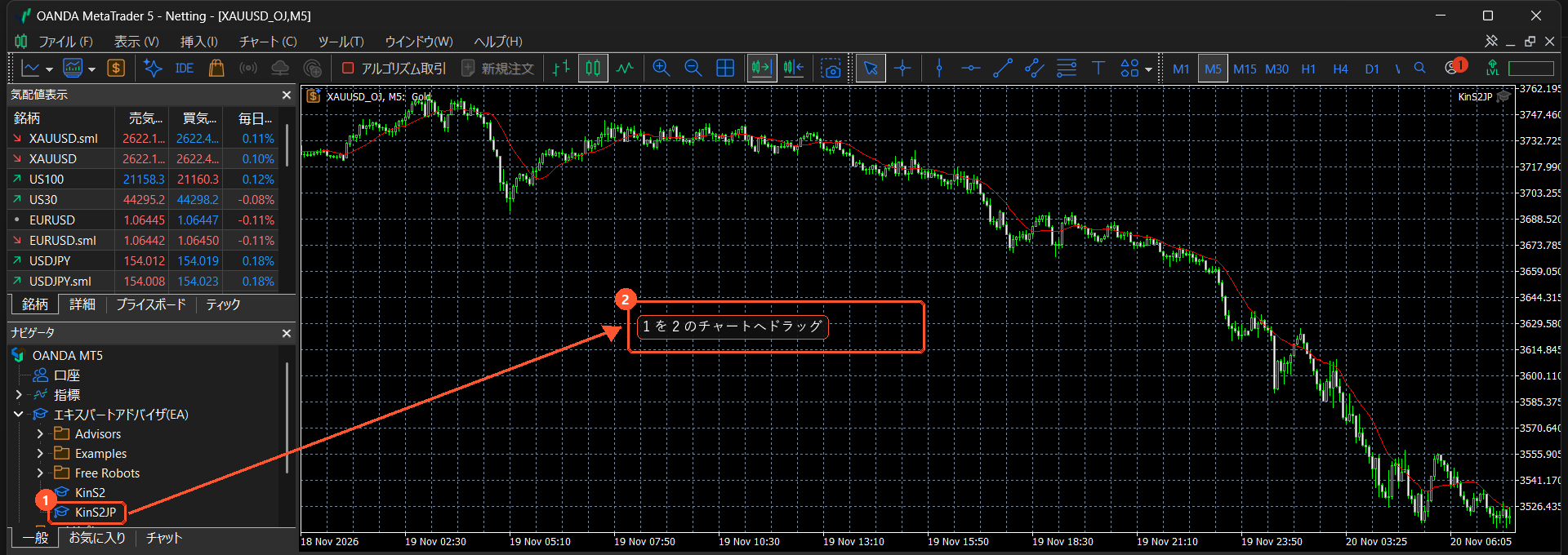
ゴールドのチャートを開きます(時間足は何でも構いません。EA内部で5分足を使用します)。ナビゲーターのEA (1) をチャート (2) までドラッグします。画像の銘柄名は XAUUSD_OJ ですが、お客様の口座では XAUUSD(またはブローカーのゴールドの銘柄名)になります。
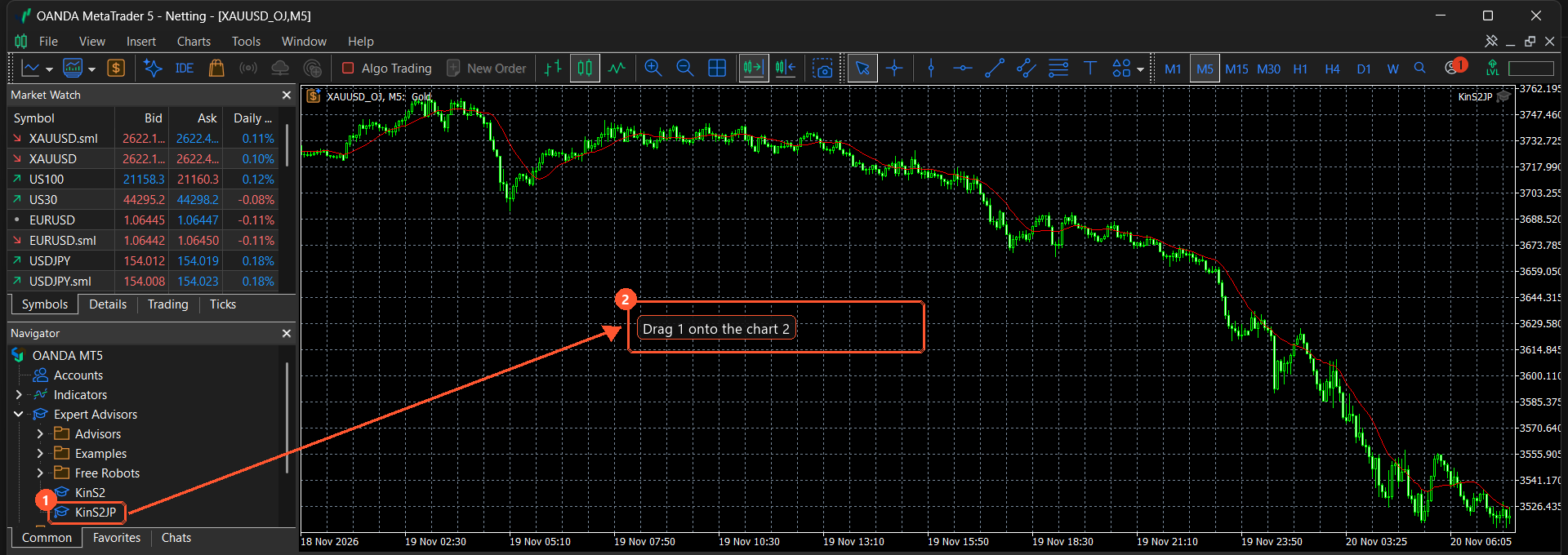
Open a gold chart (any timeframe; the EA uses 5-minute data internally). Drag the EA in the Navigator (1) onto the chart (2). The symbol in the image is XAUUSD_OJ; in your account it will be XAUUSD (or your broker's name for gold).
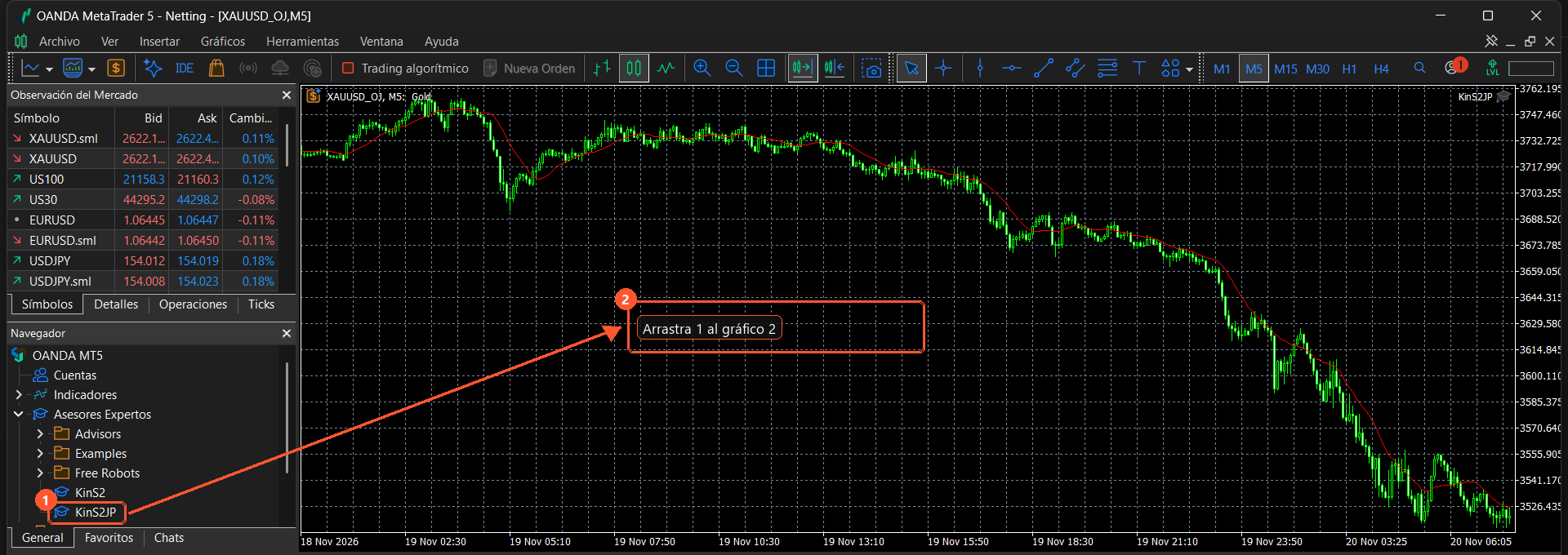
Abre un gráfico de oro (cualquier temporalidad; el bot usa por dentro velas de 5 minutos). Arrastra el bot desde el Navegador (1) hasta el gráfico (2). En la imagen el símbolo se llama XAUUSD_OJ; en tu cuenta será XAUUSD (o el nombre que tu bróker dé al oro).
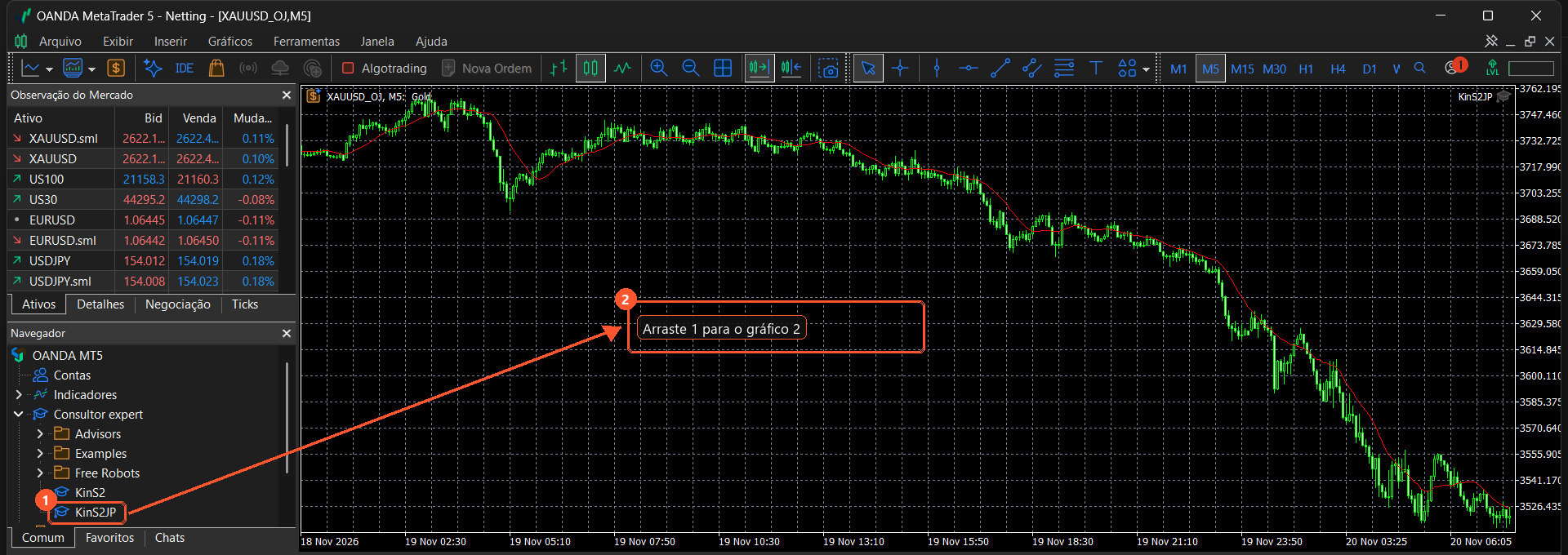
Abra um gráfico de ouro (qualquer tempo gráfico; o robô usa internamente velas de 5 minutos). Arraste o robô do Navegador (1) até o gráfico (2). Na imagem o símbolo aparece como XAUUSD_OJ; na sua conta será XAUUSD (ou o nome que a sua corretora dá ao ouro).
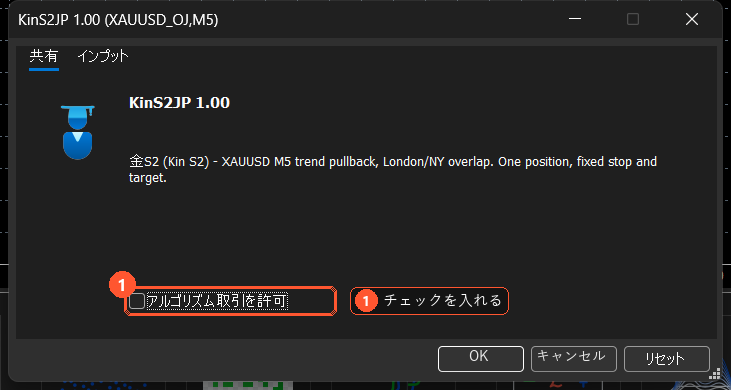
EAのウィンドウが開きます。最初のタブで、アルゴリズム取引を許可するチェック (1) を入れます。
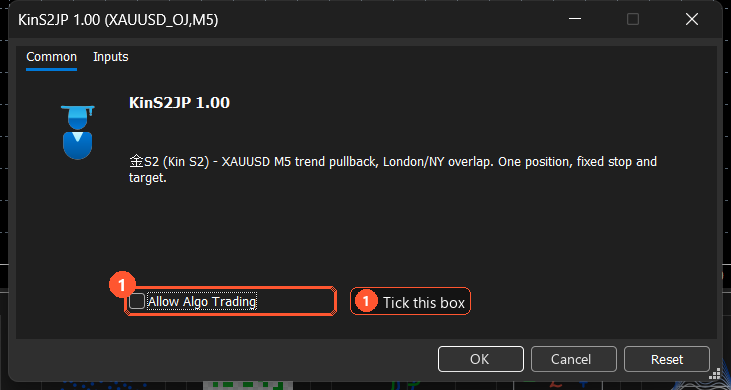
The EA window opens. On the first tab, tick the box that allows algo trading (1).
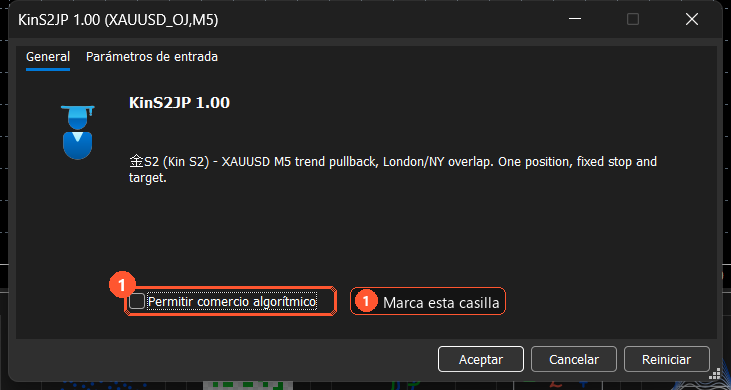
Se abre la ventana del bot. En la primera pestaña, marca la casilla que permite el trading algorítmico (1).
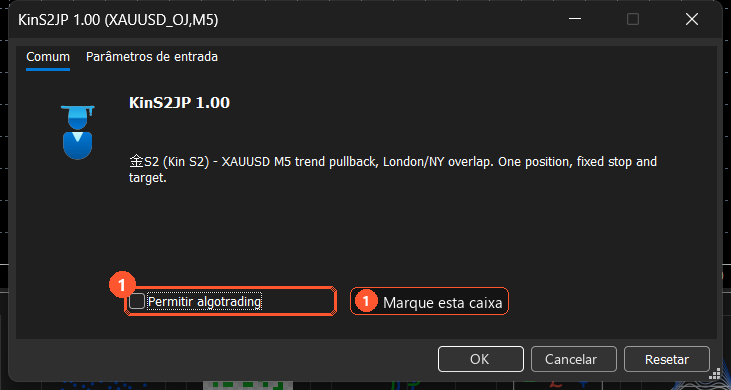
A janela do robô se abre. Na primeira aba, marque a caixa que permite o trading algorítmico (1).
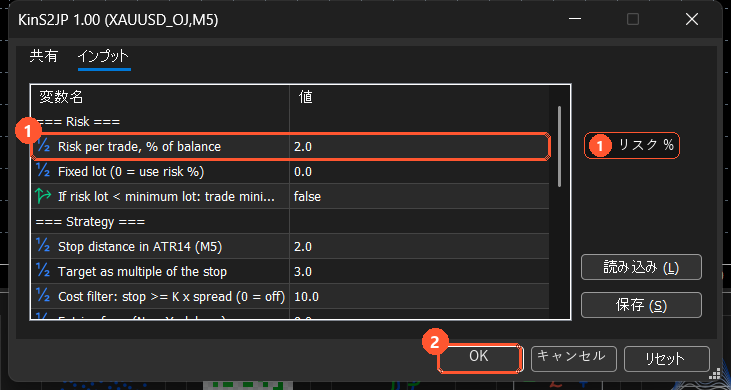
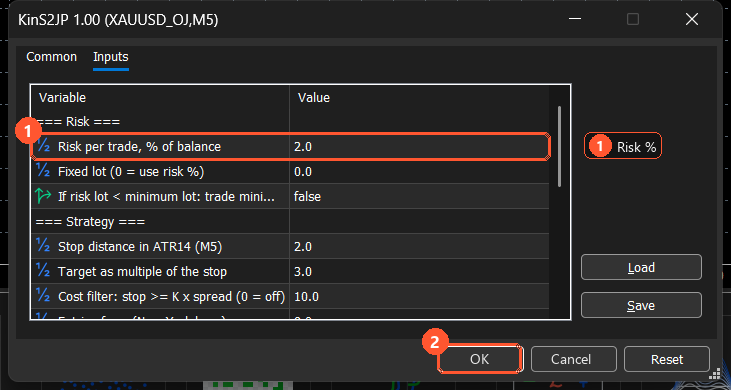
パラメーターのタブで、1回の取引あたりのリスク(残高に対する%)(1) を確認し、「OK」(2) を押します。迷ったら初期値のままで構いません。KinS2でリスクを初期値(1%)より上げる場合は、許容リスクの上限(初期値1.5%)も合わせて上げてください。サーバー時間はEAが自動で検出します。
On the inputs tab, check the risk per trade, as a % of balance (1), and press OK (2). If in doubt, leave the default. If you raise the risk above the default (1%) in KinS2, raise the maximum allowed risk (default 1.5%) as well. The EA detects the server time by itself.
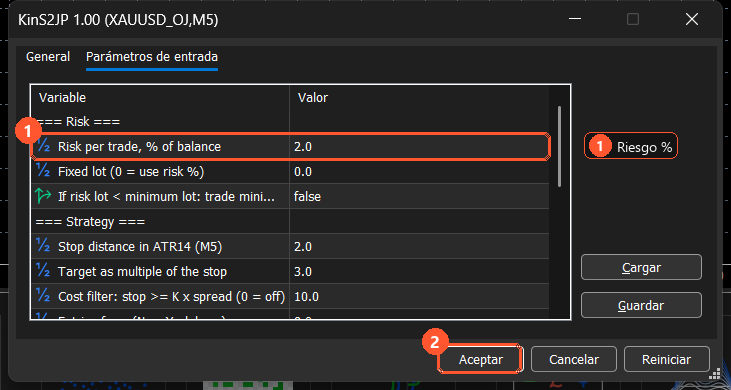
En la pestaña de parámetros, revisa el riesgo por operación, en % del saldo (1), y pulsa Aceptar (2). Si dudas, deja el valor que viene. En KinS2, si subes el riesgo por encima del valor por defecto (1%), sube también el riesgo máximo permitido (1,5% por defecto). El bot detecta solo la hora del servidor.
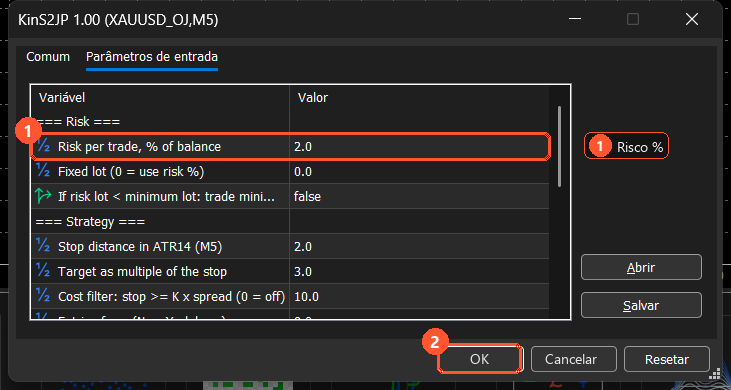
Na aba de parâmetros, confira o risco por operação, em % do saldo (1), e clique em OK (2). Na dúvida, deixe o valor padrão. No KinS2, se aumentar o risco acima do padrão (1%), aumente também o risco máximo permitido (padrão 1,5%). O robô detecta sozinho o horário do servidor.
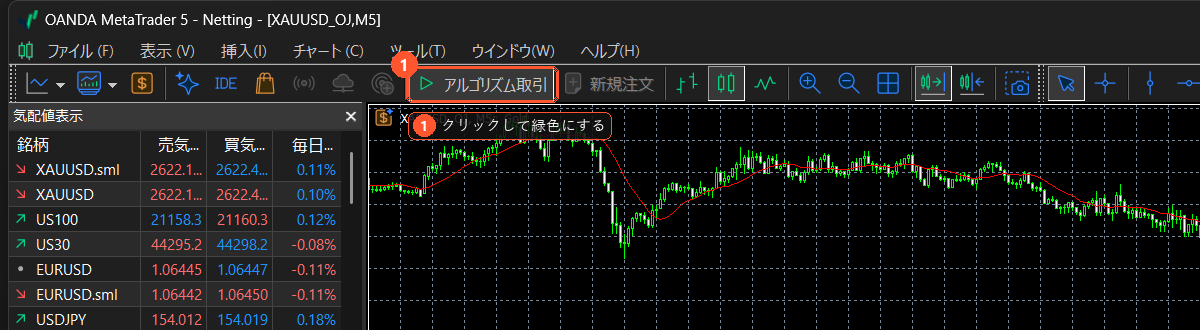
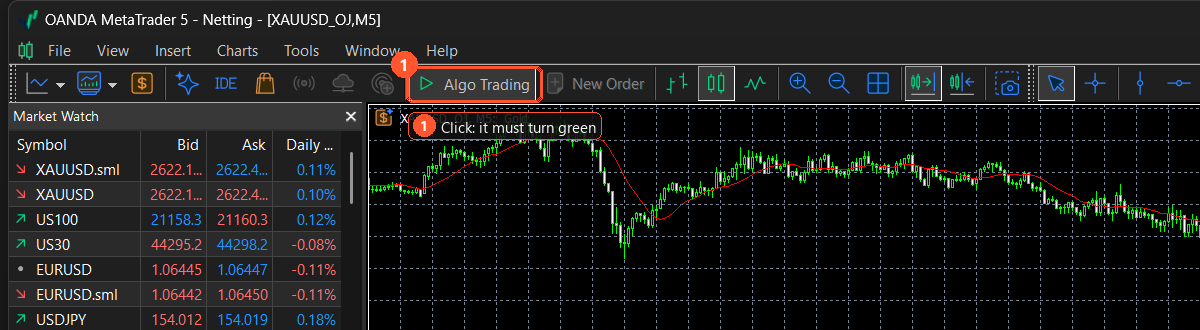
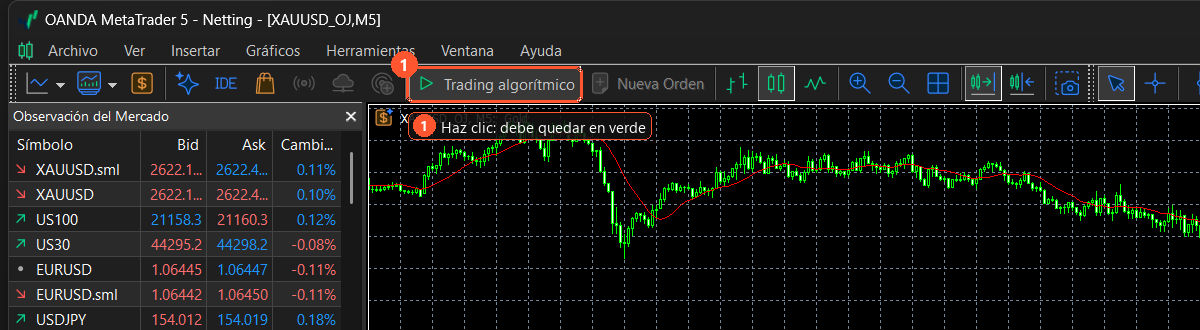
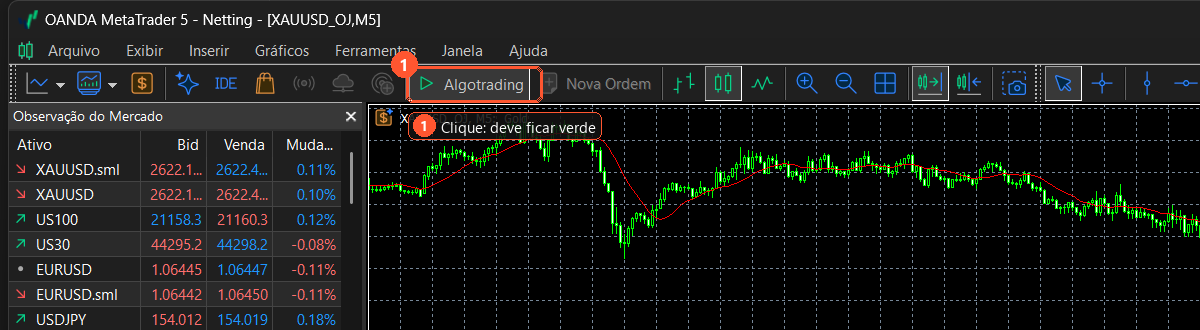
最後に、ツールバーの「アルゴリズム取引」ボタン (1) をオン(緑)にします。オフのままではEAは取引しません。
Finally, switch on the Algo Trading button on the toolbar (1) so that it is green. While it is off, the EA does not trade.
Por último, enciende el botón "Trading algorítmico" de la barra (1), que quede en verde. Mientras esté apagado, el bot no opera.
Por fim, ligue o botão "Algo Trading" da barra (1), deixando-o verde. Enquanto estiver desligado, o robô não opera.
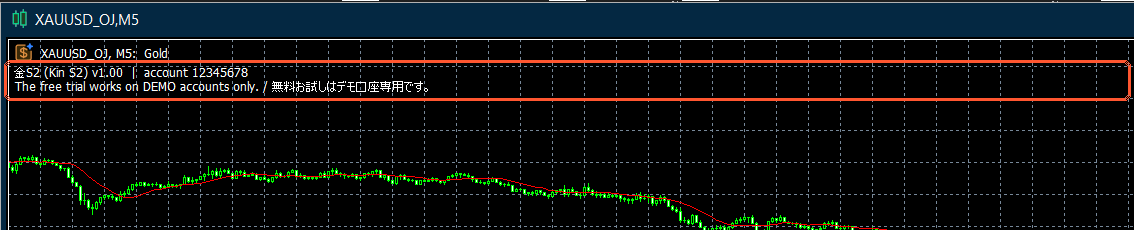
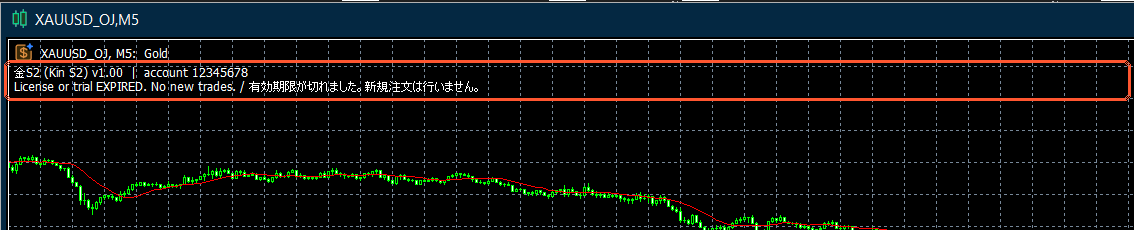
5. 動いているか確認する(表示メッセージの意味)Check that it is active (what each message means)Comprueba que está activo (qué significa cada mensaje)Confira se está ativo (o que significa cada mensagem)
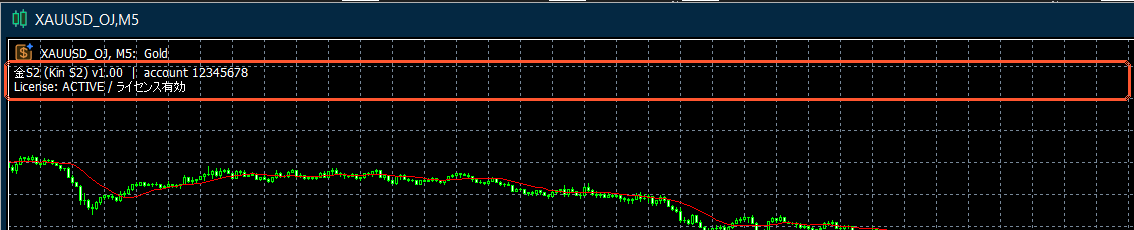
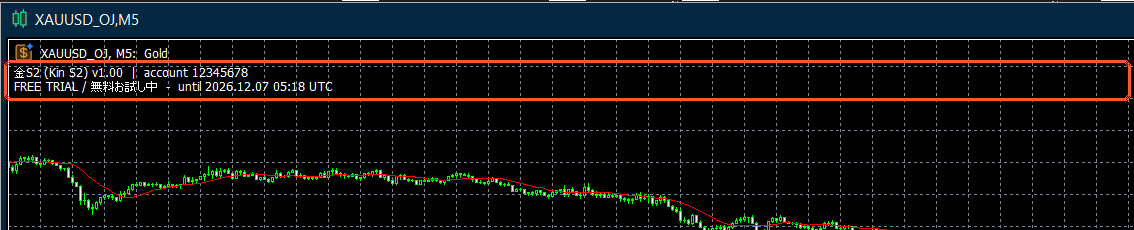
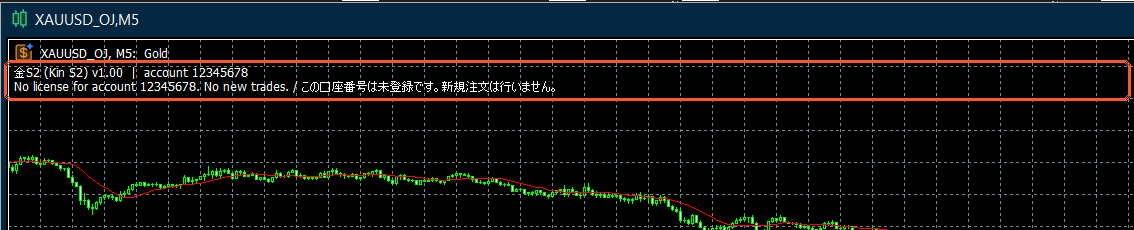
EAはチャートの左上に現在の状態を英語と日本語で表示します。口座番号 12345678 は見本です。
The EA shows its current state in the top-left corner of the chart, in English and Japanese. The account number 12345678 is a sample.
El bot escribe su estado arriba a la izquierda del gráfico, en inglés y japonés. El número de cuenta 12345678 es un ejemplo.
O robô escreve o seu estado no canto superior esquerdo do gráfico, em inglês e japonês. O número de conta 12345678 é um exemplo.
6. ライセンスについてAbout the licenseSobre la licenciaSobre a licença
- EAはMT5の口座番号ごとに有効になります。ライセンスまたはお試しが有効な口座でのみ、実際のチャートで取引します。
- 無料お試し:お試しページからデモ口座番号を登録してください(14日間・デモ口座専用)。
- 製品版:ご購入後、ご利用になるMT5の口座番号をメールでお知らせください。3営業日以内に有効化し、メールでご連絡します。口座番号の変更も無料で承ります(30日に1回まで)。
- ライセンスがない、または期限が切れた場合、EAは新規の取引を行いませんが、保有中のポジションの決済は行います。
- The EA is enabled per MT5 account number. On live charts it trades only on accounts with an active license or trial.
- Free trial: register your demo account number on the trial page (14 days, demo accounts only).
- Full version: after buying, email us the MT5 account number you will use and we activate it within 3 business days and confirm by email. The account number can also be changed for free (once every 30 days).
- Without a license, or once it expires, the EA opens no new trades but still closes an open position.
- El bot se activa por número de cuenta de MT5. En gráficos en vivo solo opera en cuentas con licencia o prueba activa.
- Prueba gratuita: registra el número de tu cuenta demo en la página de prueba (14 días, solo cuentas demo).
- Versión completa: tras la compra, envíanos por correo el número de la cuenta de MT5 que vas a usar y la activamos en un máximo de 3 días hábiles; te lo confirmamos por correo. El número de cuenta también se puede cambiar gratis (una vez cada 30 días).
- Sin licencia, o cuando caduca, el bot no abre operaciones nuevas, pero sí cierra la que tenga abierta.
- O robô é ativado por número de conta do MT5. Em gráficos ao vivo só opera em contas com licença ou teste ativo.
- Teste gratuito: registre o número da sua conta demo na página de teste (14 dias, só contas demo).
- Versão completa: após a compra, envie por e-mail o número da conta do MT5 que vai usar e nós a ativamos em até 3 dias úteis, confirmando por e-mail. O número da conta também pode ser trocado de graça (uma vez a cada 30 dias).
- Sem licença, ou quando ela expira, o robô não abre novas operações, mas fecha a que estiver aberta.
7. ご自身のMT5でバックテストする(ライセンス不要)Backtest in your own MT5 (no license needed)Haz tu propio backtest en tu MT5 (sin licencia)Faça seu próprio backtest no seu MT5 (sem licença)
ストラテジーテスターでのバックテストは、ライセンスも登録も不要です。キーボードショートカット付きの手順は専用ページにまとめています。Backtesting in the Strategy Tester needs no license and no sign-up. The steps, with keyboard shortcuts, are on their own page.El backtest en el probador de estrategias no necesita licencia ni registro. Los pasos, con los atajos de teclado, están en su propia página.O backtest no testador de estratégias não precisa de licença nem cadastro. Os passos, com os atalhos de teclado, estão em uma página própria.
8. VPS(クラウド上のWindows)で使うRunning it on a VPS (Windows in the cloud)Usarlo en un VPS (Windows en la nube)Usar em um VPS (Windows na nuvem)
VPSは、常時稼働しているクラウド上のWindowsパソコンです。EAをVPSで動かせば、ご自宅のパソコンの電源を切っていても取引を続けられます。必須ではありません。ご自宅のWindowsパソコンでも同じように使えます。
- 手順はパソコンの場合と同じです。VPSに接続し、この導入ガイドの手順1~5をVPSの中で行ってください(ライセンス確認の通信の許可も、VPS側でもう一度設定します)。
- ライセンスは口座番号ごとです。パソコンからVPSに移しても、新しいライセンスや再登録は必要ありません。
- 同じ口座で、パソコンとVPSの両方でEAを同時に動かさないでください。どちらか一方だけで稼働させます。
- VPSの契約・料金・設定はお客様ご自身でお願いします。当方は特定のVPS事業者の推奨や、VPSの設定代行は行いません。サポートはEAの導入と動作に関するご質問に限ります。
- Macをお使いの場合も、MacからWindowsのVPSに接続して利用できます。
A VPS is a Windows computer in the cloud that is always on. If the EA runs there, it keeps trading even when your own computer is switched off. It is optional: your own Windows PC works just the same.
- The steps are the same as on a PC. Connect to the VPS and do steps 1 to 5 of this guide inside it (including allowing the license check again on the VPS).
- The license goes by account number. Moving from your PC to a VPS needs no new license and no new sign-up.
- Do not run the EA on your PC and on the VPS at the same time with the same account. Run it in one place only.
- Choosing, paying for and setting up the VPS is up to you. We do not recommend any VPS provider or set up the VPS for you. Support is limited to questions about installing and running the EA.
- Mac users can also connect from their Mac to a Windows VPS.
Un VPS es un ordenador con Windows en la nube que está siempre encendido. Si el bot funciona ahí, sigue operando aunque apagues tu ordenador. Es opcional: en tu propio PC con Windows funciona igual.
- Los pasos son los mismos que en un PC. Conéctate al VPS y haz dentro de él los pasos 1 a 5 de esta guía (también el de permitir la comprobación de licencia, que hay que repetir en el VPS).
- La licencia va por número de cuenta. Pasar del PC al VPS no necesita licencia nueva ni volver a registrarse.
- No dejes el bot funcionando a la vez en el PC y en el VPS con la misma cuenta. Tenlo en marcha en un solo sitio.
- Elegir, pagar y configurar el VPS es cosa tuya. No recomendamos ningún proveedor de VPS ni lo configuramos por ti. El soporte se limita a dudas de instalación y funcionamiento del bot.
- Si usas Mac, también puedes conectarte desde el Mac a un VPS con Windows.
Um VPS é um computador com Windows na nuvem que fica sempre ligado. Se o robô rodar lá, ele continua operando mesmo com o seu computador desligado. É opcional: no seu próprio PC com Windows funciona do mesmo jeito.
- Os passos são os mesmos de um PC. Conecte-se ao VPS e faça dentro dele os passos 1 a 5 deste guia (inclusive o de permitir a verificação de licença, que precisa ser repetido no VPS).
- A licença vale por número de conta. Passar do PC para o VPS não exige nova licença nem novo cadastro.
- Não deixe o robô rodando ao mesmo tempo no PC e no VPS com a mesma conta. Mantenha-o em um só lugar.
- Escolher, pagar e configurar o VPS é por sua conta. Não recomendamos nenhum provedor de VPS nem o configuramos para você. O suporte limita-se a dúvidas de instalação e funcionamento do robô.
- Quem usa Mac também pode se conectar do Mac a um VPS com Windows.